
Automatiza Google Workspace con Claude Code
Cómo usar el nuevo CLI open source de Google Workspace junto a Claude Code para automatizar Gmail, Calendar, Drive y Docs sin servidores MCP ni Zapier.
Automatizar Google Workspace con CLI y Claude Code (2026)
Google Workspace acaba de cambiar las reglas del juego. En marzo de 2026, Google lanzó un CLI (interfaz de línea de comandos) open source que permite controlar Gmail, Calendar, Drive, Docs, Sheets y más desde una única herramienta. Combinado con Claude Code, esto significa que puedes automatizar flujos de trabajo completos sin necesidad de servidores MCP complejos, sin Zapier y sin wrappers de API artesanales. Un solo comando — npm install -g @googleworkspace/cli — y tienes acceso programático a toda la suite de productividad que usan 3.000 millones de personas en el mundo.
¿Qué es el CLI de Google Workspace y por qué cambia todo?
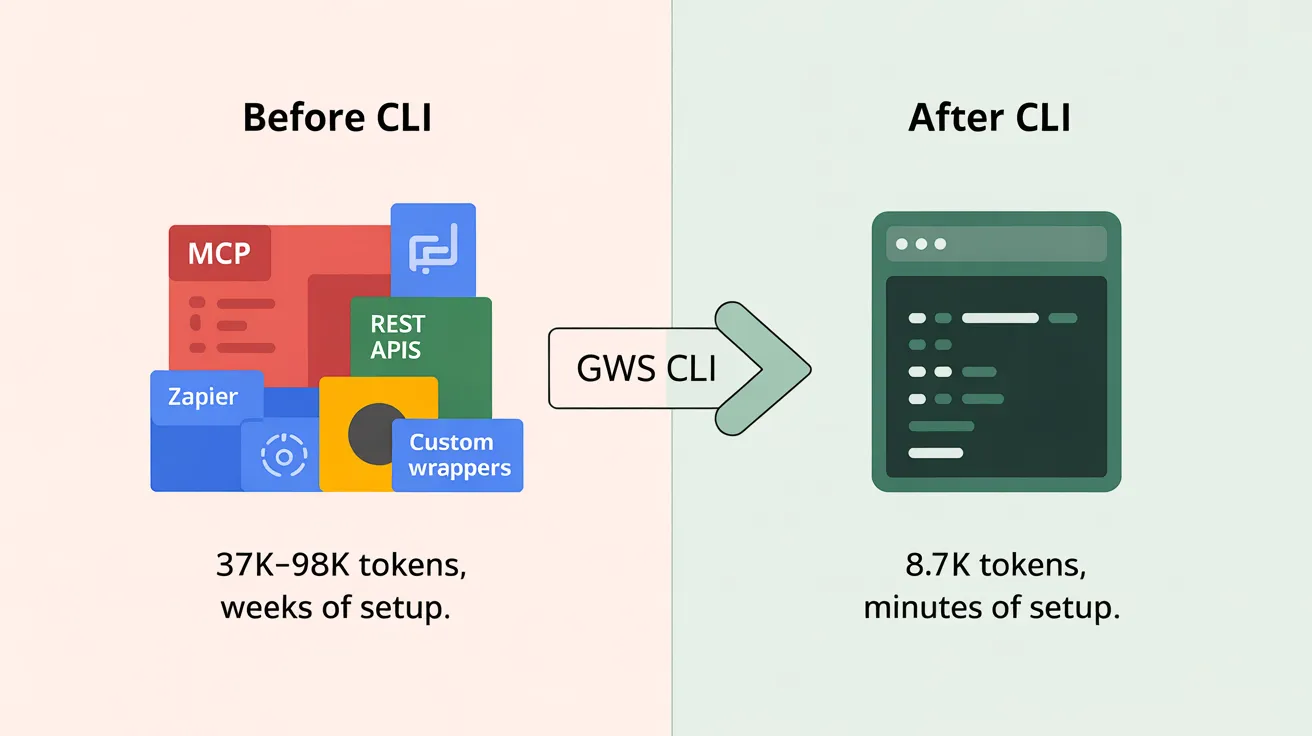
El CLI de Google Workspace (conocido como gws) es una herramienta oficial publicada en GitHub que permite acceder directamente a los servicios de Google desde la terminal. Lo que antes requería configurar MCP servers, APIs REST individuales y herramientas de orquestación como n8n o Zapier, ahora se resuelve con comandos simples y salida JSON estructurada.
De APIs fragmentadas a una interfaz unificada
Hasta ahora, automatizar Google Workspace significaba mantener wrappers separados para cada API (Gmail, Calendar, Drive, Docs), gestionar credenciales múltiples y escribir código de integración para cada servicio. El CLI unifica todo esto en un único punto de entrada. Además, construye sus comandos dinámicamente desde el Discovery Service de Google, lo que significa que se actualiza automáticamente cuando Google añade nuevos endpoints.
El problema del «tax de contexto» en agentes de IA
Uno de los problemas más críticos al conectar agentes de IA con Workspace mediante MCP servers es el consumo de tokens. Según datos de la comunidad de desarrolladores, algunas configuraciones MCP consumen entre 37.000 y 98.000 tokens antes de que el agente empiece a razonar. El CLI resuelve esto: los agentes leen un archivo de skill ligero, ejecutan un comando como gws drive files list y reciben JSON limpio, sin cargar definiciones masivas de herramientas en el contexto. La reducción es de hasta un 85% en consumo de tokens.
“La línea de comandos, antigua, poco glamorosa y universal, resulta ser exactamente la forma correcta en que los agentes necesitan trabajar.” — VentureBeat, análisis del lanzamiento del Google Workspace CLI, marzo 2026
¿Qué puede hacer el CLI de Google Workspace?
El CLI incluye más de 100 skills preconfigurados y cubre prácticamente todas las operaciones de Workspace:
- Gmail: Enviar, responder, reenviar, triaje automático de correos, búsqueda avanzada y gestión de etiquetas.
- Calendar: Crear eventos, consultar agenda, buscar huecos libres (freebusy), eventos recurrentes.
- Drive: Listar, buscar, subir, descargar, mover archivos. Búsqueda full-text del contenido.
- Docs y Sheets: Crear y editar documentos y hojas de cálculo programáticamente con JSON estructurado.
- Chat y Admin: Enviar mensajes, gestionar espacios de trabajo, administrar usuarios y políticas.
Salida JSON y modo dry-run
Toda la salida del CLI es JSON estructurado por defecto, lo que lo hace perfecto para que agentes de IA procesen los resultados. Además, el modo --dry-run permite previsualizar exactamente qué solicitud se enviará a la API antes de ejecutarla, eliminando errores en automatizaciones críticas.
Modo MCP server integrado
El CLI incluye un modo MCP server nativo, lo que significa que funciona directamente con Claude Desktop, Gemini CLI y VS Code sin necesidad de configuración adicional.
¿Qué dicen los datos sobre Google Workspace y la automatización?
| Métrica | Dato |
|---|---|
| Usuarios activos mensuales | 3.000 millones |
| Cuota de mercado productividad | 50,34% (vs 45,46% Microsoft 365) |
| Clientes empresariales de pago | 8+ millones |
| Apps en el Marketplace | 5.000+ |
| Mejora productividad reportada | 35% (organizaciones que optimizan) |
| GitHub stars del CLI (1ª semana) | 10.000+ |
Tutorial paso a paso: automatiza tu Workspace con Claude Code
Paso 1: Instalar el CLI y configurar credenciales
Ejecuta npm install -g @googleworkspace/cli en tu terminal. Luego, crea un proyecto en Google Cloud Console, habilita las APIs necesarias (Gmail, Calendar, Drive, Docs) y configura credenciales OAuth 2.0. El comando gws auth setup te guía automáticamente por el proceso de habilitación de APIs.
Paso 2: Primeros comandos — leer y actuar
Empieza con operaciones de lectura para familiarizarte:
gws calendar events list --calendar=primary --date=today— muestra tu agenda del día.gws gmail messages list --query="is:unread"— lista correos sin leer.gws drive search --query="name contains 'Q2 Report'"— busca archivos en Drive.
Una vez cómodo con la lectura, pasa a acciones: crear eventos, enviar correos, subir archivos.
Paso 3: Conectar con Claude Code para automatización inteligente
Claude Code puede ejecutar comandos gws directamente desde la terminal. Pide a Claude: «Revisa mis correos no leídos de hoy, clasifica los urgentes y crea un evento de seguimiento en mi calendario para mañana a las 10:00.» Claude ejecutará los comandos necesarios, interpretará el JSON y tomará las acciones. La combinación es inmediata: no necesitas MCP servers intermedios.
Casos de uso prácticos para empresas
Triaje automático de correos
Configura un agente que cada mañana clasifique tus correos por prioridad, extraiga facturas adjuntas y las registre automáticamente en una hoja de Sheets. Lo que antes requería n8n + webhooks + scripts personalizados, ahora se resuelve con 3-4 comandos gws orquestados por Claude Code.
Generación de informes ejecutivos
Pide a Claude que extraiga datos de ventas de tu Spreadsheet, genere un informe en Docs con gráficos y lo envíe por Gmail a tu equipo directivo. Todo sin salir de la terminal.
Onboarding automatizado de empleados
Crea un flujo que, al añadir un nuevo empleado en Admin, automáticamente genere su cuenta de correo, añada eventos de formación al calendario, comparta las carpetas de Drive necesarias y envíe un email de bienvenida personalizado.
Seguridad y mejores prácticas
OAuth 2.0 y principio de menor privilegio
El CLI utiliza OAuth 2.0, el estándar de seguridad de Google. Nunca almacena contraseñas. Las mejores prácticas incluyen: usar variables de entorno para credenciales, implementar rotación de tokens, limitar los scopes de OAuth al mínimo necesario y auditar accesos regularmente.
Consideraciones para equipos
Importante: el repositorio indica explícitamente que «no es un producto oficialmente soportado por Google». Esto significa que para entornos de producción críticos, conviene evaluar la madurez del proyecto y tener planes de contingencia.
Conclusión
El CLI de Google Workspace representa un cambio arquitectónico en cómo automatizamos operaciones empresariales. Al eliminar la complejidad de MCP servers, APIs REST múltiples e intermediarios, permite que equipos de cualquier tamaño implementen automatizaciones potentes desde la terminal. Combinado con Claude Code, convierte tu Workspace en un runtime programable donde la IA no solo responde preguntas, sino que ejecuta trabajo real sobre tus sistemas de registro. El terminal está abierto. Es hora de construir.
Automatizamos cualquier proceso de tu empresa
Elegimos el stack que mejor se adapta a tu caso real: n8n, Make, Zapier, Python, serverless… Sin atarte a una sola herramienta.